

Você tem um PC fraco e quer jogar GTA V Legacy sem sofrer tanto com travamentos e falta de fluidez? Antes de pensar em trocar de computador, vale a pena testar algumas configurações gráficas.
Neste guia do MarcGamer, vou mostrar os ajustes que utilizei no meu próprio PC, explicar quais opções gráficas deixei ativadas ou desativadas e compartilhar minha experiência testando o DirectX 10, 10.1 e 11.
A proposta é ajudar você a encontrar uma configuração adequada ao seu computador, sem promessas de FPS que não foram medidos ou soluções milagrosas.
Importante: os resultados podem variar conforme o hardware, os drivers e as condições do sistema. As configurações deste tutorial são um ponto de partida para seus próprios testes.
1. Configuração do PC utilizado no teste
Para contextualizar este guia, utilizei um computador com as seguintes especificações:
- Processador: Intel Core i3-4160, 3,60 GHz.
- Memória RAM: 12 GB.
- Gráficos integrados: Intel HD Graphics 4400.
Essas são as informações principais para entender o contexto dos testes. Não é necessário expor identificadores do computador ou outros detalhes pessoais para apresentar uma configuração de referência.
O desempenho de cada máquina pode variar conforme o processador, os gráficos, a memória, os drivers e outros fatores. Por isso, não espere necessariamente o mesmo resultado em outro PC, mesmo que as especificações sejam parecidas.
2. Configurações de tela do GTA V Legacy
O primeiro passo é acessar as configurações gráficas do GTA V Legacy e conferir as opções de tela.
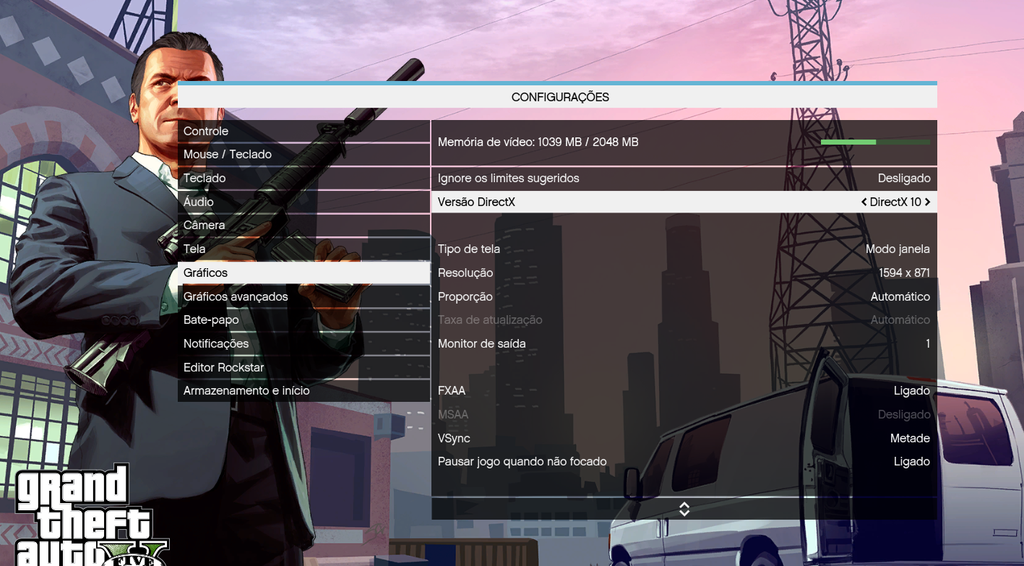
Configurações de tela utilizadas no teste do GTA V Legacy no PC.
| Opção | Configuração utilizada |
|---|---|
| Modo de tela | Janela |
| DirectX | 10 |
| Resolução | 1594 × 871 |
| Proporção da tela | Automática |
| FXAA | Ativado |
| MSAA | Desativado |
| Sincronização vertical (VSync) | Metade |
| Pausar o jogo quando perder o foco | Ativado |
A resolução apresentada corresponde à configuração registrada no meu teste. Você pode precisar utilizar uma resolução diferente, dependendo do monitor e do comportamento do jogo no seu computador.
FXAA e MSAA: qual é a diferença?
O FXAA é uma técnica de suavização de bordas. No meu teste, deixei essa opção ativada.
O MSAA também suaviza as bordas, mas pode exigir mais recursos gráficos. Por isso, deixei essa opção desativada.
Se você utiliza gráficos integrados ou percebe problemas de fluidez, vale começar com o MSAA desativado e comparar o resultado.
E a sincronização vertical?
No meu computador, o VSync estava configurado em metade. Essa opção influencia a sincronização entre a imagem produzida pelo jogo e a atualização do monitor.
Se perceber limitações na fluidez ou problemas de sincronização, experimente outras opções disponíveis e compare o resultado. Não existe um único ajuste ideal para todas as combinações de hardware e monitor.
3. Configurações gráficas utilizadas
Além das opções de tela, também é importante observar a qualidade dos gráficos e os recursos que podem exigir mais do computador.
Esta é a configuração que utilizei no GTA V Legacy.
| Opção gráfica | Valor utilizado |
|---|---|
| Qualidade das texturas | Normal |
| Qualidade dos shaders | Normal |
| Qualidade das sombras | Normal |
| Qualidade dos reflexos | Normal |
| Qualidade da água | Normal |
| Qualidade das partículas | Normal |
| Qualidade da grama | Normal |
| Sombras suaves | Nítido |
| Pós-processamento | Normal |
| Filtragem anisotrópica | Desativada |
| Oclusão de ambiente | Desativada |
| Tesselação | Desativada |
| MSAA dos reflexos | Desativado |
Observação: nas capturas do meu computador, as opções de grama e MSAA dos reflexos apareciam indisponíveis. Por isso, a tabela registra o que aparecia no menu, sem afirmar que todas essas opções foram alteradas manualmente.
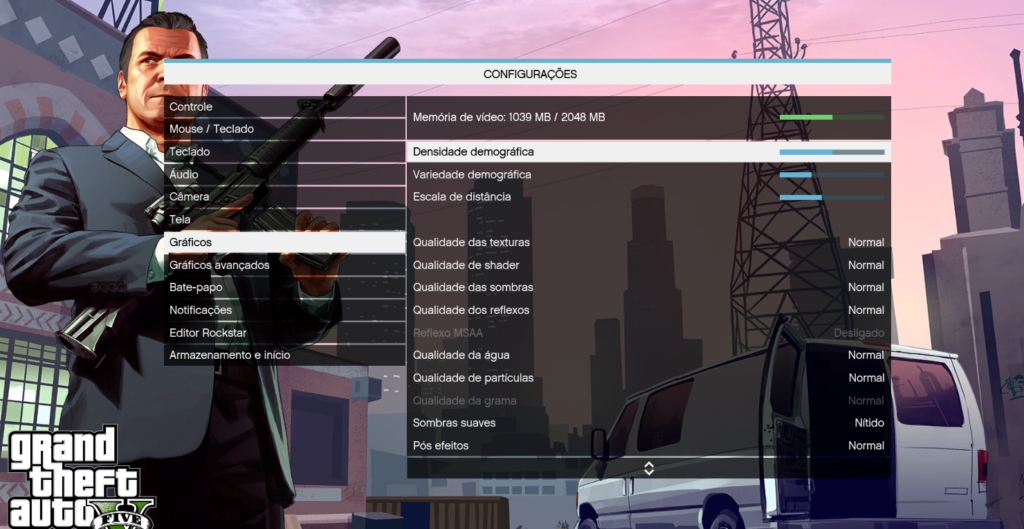
Configurações gráficas utilizadas no GTA V Legacy, com recursos avançados desativados para testar o desempenho no PC.
Por que desativar algumas opções avançadas?
Em computadores com gráficos integrados, os recursos gráficos precisam trabalhar dentro dos limites do hardware disponível. Por isso, vale testar algumas opções mais exigentes desativadas.
Veja o que fazem algumas delas:
- Filtragem anisotrópica: melhora a nitidez das texturas vistas em ângulos inclinados.
- Oclusão de ambiente: acrescenta efeitos de sombreamento em áreas de contato e cantos.
- Tesselação: acrescenta detalhes geométricos em superfícies compatíveis.
- MSAA: realiza suavização de bordas e pode aumentar a carga gráfica.
- MSAA dos reflexos: aplica suavização aos reflexos do jogo.
Desativar esses recursos pode ajudar a reduzir a carga gráfica em determinadas configurações. Entretanto, o impacto depende do hardware e da implementação de cada recurso.
Não é obrigatório desativar tudo em todos os computadores. O ideal é começar com uma configuração equilibrada e testar mudanças quando necessário.
4. DirectX 10, 10.1 ou 11: qual escolher?
Uma das partes mais importantes dos meus testes foi comparar as versões do DirectX disponíveis no jogo.
Testei o DirectX 10, o DirectX 10.1 e o DirectX 11 no meu computador.
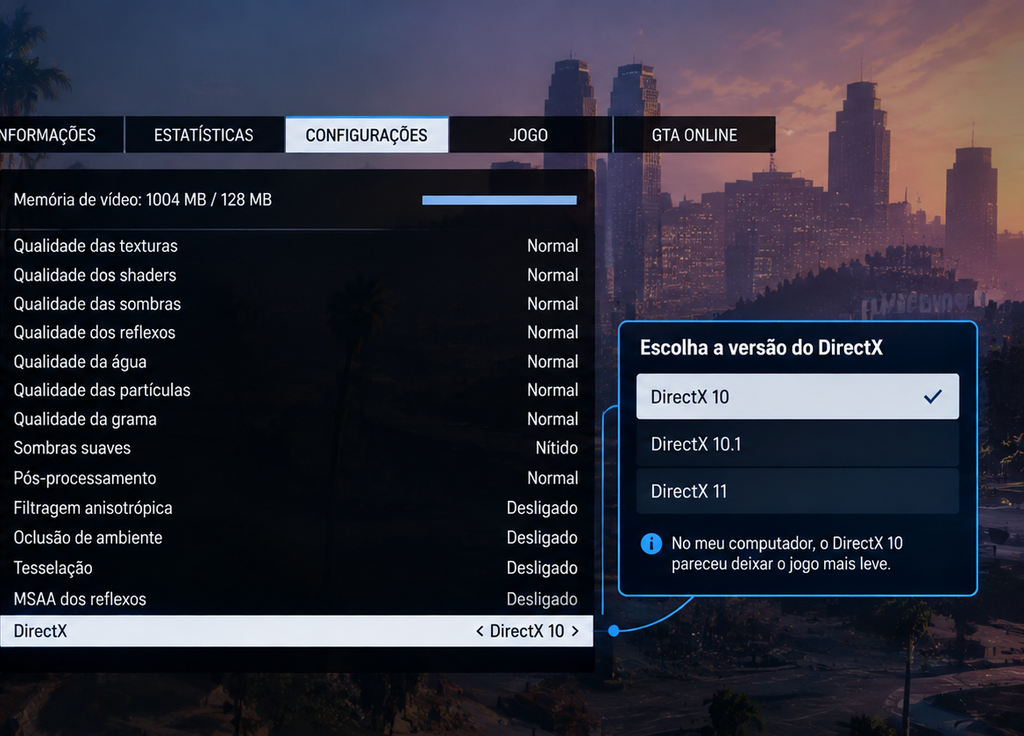
Ilustração das versões do DirectX abordadas neste guia. A disponibilidade das opções pode variar conforme a configuração do jogo.
Durante essa experiência, percebi que o DirectX 10 deixou o GTA V Legacy aparentemente mais leve e rápido no meu sistema. Por esse motivo, escolhi essa versão para a configuração apresentada neste artigo.
Isso não significa que o DirectX 10 seja sempre superior ao DirectX 10.1 ou ao DirectX 11. O resultado pode variar conforme os gráficos utilizados, os drivers e as características de cada computador.
Como escolher a versão no seu PC
Se você enfrenta problemas de desempenho, pode seguir esta sequência:
- Comece pela versão que apresentou o melhor resultado no seu computador.
- Teste o DirectX 10.1, caso esteja disponível.
- Experimente o DirectX 11 e observe se o comportamento melhora ou piora.
- Compare as versões em situações semelhantes dentro do jogo.
- Mantenha a opção que apresentar o melhor equilíbrio entre fluidez e estabilidade.
Durante a comparação, procure manter a resolução e as demais opções gráficas iguais. Assim, você reduz a influência de outras mudanças sobre o resultado.
Não recomendo escolher uma versão apenas porque ela parece mais moderna. O importante é observar como o jogo se comporta no seu próprio sistema.
5. Instalar o GTA V Legacy no disco C ou D faz diferença?
Outra mudança que fiz foi instalar o jogo no disco D, porque essa unidade tinha mais espaço disponível.
Anteriormente, eu utilizava o GTA V no disco C, que tinha aproximadamente 120 GB. Mesmo naquela configuração, conseguia jogar normalmente com os ajustes utilizados, embora percebesse algum lag ocasional.
Depois, passei a utilizar um disco C com aproximadamente 360 GB e mantive o jogo instalado no D, que continuava sendo a unidade com mais espaço disponível.
Essa escolha ajudou na organização do armazenamento. Porém, é importante entender que instalar o jogo no disco D não garante mais FPS nem elimina travamentos.
O resultado depende de fatores como:
- Tipo de armazenamento, como HDD ou SSD.
- Espaço livre disponível.
- Condições do disco e do sistema.
- Atividades que estejam utilizando o armazenamento ao mesmo tempo.
Também vale lembrar que as letras C e D não garantem que sejam dois discos físicos diferentes. Elas podem representar partições de uma mesma unidade.
Se o disco C estiver quase cheio, instalar o jogo em outra unidade com espaço suficiente pode ajudar a liberar armazenamento para o Windows e outros programas. Mas não trate essa mudança, isoladamente, como uma solução para problemas gráficos.
6. Como testar se as configurações ajudaram
Depois de ajustar os gráficos, o próximo passo é verificar como o jogo se comporta durante a utilização normal.
Não avalie o resultado apenas pelo menu de configurações. Entre no jogo e observe a fluidez em situações que você costuma jogar.
Você pode seguir este procedimento:
- Entre no GTA V Legacy e observe o comportamento inicial.
- Vá para uma área semelhante àquela em que costuma perceber problemas.
- Observe se há travamentos, quedas perceptíveis de fluidez ou carregamentos demorados.
- Altere apenas uma configuração.
- Repita o teste em condições semelhantes e compare o resultado.
Se quiser uma comparação mais técnica, você também pode utilizar uma ferramenta confiável para registrar o FPS e os tempos de quadro.
Sem essas medições, o mais correto é descrever o resultado como uma percepção de fluidez, em vez de afirmar que determinada configuração aumentou o FPS em uma quantidade específica.
Esse cuidado ajuda a separar a experiência pessoal de um resultado medido.
7. O que fazer se o GTA V Legacy continuar pesado?
Se o jogo continuar apresentando problemas mesmo com as configurações anteriores, existem outros ajustes que você pode experimentar.
Reduza a resolução
A resolução influencia a quantidade de pixels que os gráficos precisam processar. Experimentar uma resolução menor pode ajudar em computadores com limitações gráficas.
Faça a mudança gradualmente e observe se a melhoria de fluidez compensa a perda de nitidez.
Diminua a densidade populacional
A densidade populacional influencia a quantidade de pessoas presentes no ambiente. Reduzi-la pode ajudar em determinadas situações, dependendo das limitações do processador e do restante do sistema.
Reduza a escala de distância
A escala de distância controla aspectos da representação de objetos e elementos distantes. Diminuí-la pode reduzir a carga em determinadas cenas.
Feche programas desnecessários
Navegadores com muitas abas, aplicativos e outros programas podem consumir memória e processamento. Fechar o que você não está utilizando pode liberar recursos para o jogo.
Faça uma mudança por vez
Evite alterar todas as opções ao mesmo tempo. Se fizer isso, será mais difícil identificar qual ajuste trouxe uma melhoria ou provocou algum problema.
Essas são recomendações adicionais para quem continua enfrentando dificuldades. Não estou afirmando que todas elas foram testadas no meu computador ou que resolverão todos os casos.
8. Essas configurações funcionam em qualquer PC fraco?
Não necessariamente.
Cada computador possui uma combinação diferente de processador, memória RAM, gráficos, armazenamento e drivers. Por isso, duas máquinas aparentemente semelhantes podem apresentar resultados diferentes no GTA V Legacy.
As configurações deste artigo servem como ponto de partida para quem possui um computador modesto e quer experimentar ajustes práticos.
Se você utiliza gráficos integrados, pode ser útil testar opções gráficas mais exigentes desativadas. Se possui uma placa gráfica dedicada, talvez consiga utilizar configurações diferentes.
O importante é avaliar o comportamento do jogo no seu próprio sistema e ajustar as opções conforme o resultado.
9. Perguntas frequentes sobre o GTA V Legacy em PC fraco
O DirectX 10 é melhor que o DirectX 11?
Não em todos os computadores. No PC utilizado neste guia, o DirectX 10 pareceu mais leve e rápido. Em outros sistemas, o resultado pode ser diferente.
Preciso desativar todas as opções gráficas avançadas?
Não necessariamente. Desativar recursos mais exigentes pode ajudar, mas vale testar cada opção e observar se a mudança realmente faz diferença.
Instalar o jogo no disco D aumenta o FPS?
Não há garantia. Instalar em outra unidade pode ajudar a liberar espaço no disco do Windows, mas o impacto no desempenho depende do armazenamento e das condições do sistema.
Essas configurações funcionam em qualquer PC fraco?
Não. Elas são uma referência baseada na experiência apresentada neste artigo. O resultado depende do hardware, dos drivers e das demais condições do computador.
Como saber se o jogo ficou mais leve?
Você pode comparar a fluidez e a estabilidade em situações semelhantes. Para uma avaliação mais precisa, registre o FPS e os tempos de quadro antes e depois das mudanças.
Conclusão
Configurar o GTA V Legacy em um PC modesto exige alguns testes, mas você não precisa começar mudando tudo ou acreditando em promessas de desempenho garantido.
No meu computador, utilizei um Intel Core i3-4160, 12 GB de RAM e gráficos integrados Intel HD Graphics 4400. Testei o DirectX 10, 10.1 e 11 e percebi que o DirectX 10 deixou o jogo aparentemente mais leve e rápido no meu caso.
As configurações gráficas apresentadas neste guia são uma referência baseada na minha experiência. Elas podem ajudar você a começar seus próprios testes, mas não garantem o mesmo resultado em todos os computadores.
Agora quero saber de você: qual é a configuração do seu PC e qual é a principal dificuldade que enfrenta ao jogar GTA V Legacy? Deixe seu comentário. Sua experiência também pode ajudar outros jogadores a encontrar uma configuração adequada.
Acompanhe o MarcGamer para mais tutoriais, guias e dicas de jogos para PC.
About the Author